/ 更新: 2019/5/17
Windows10で設定の検索でキーボード入力ができない場合の対処法
パソコントラブル
Windows10で「設定の検索」やコルタナの検索ボックスにキーボード入力ができなくなりました。 メモ帳では入力することができるのですが、かな入力ができません。 また、 タッチキーボードを起動することもできません。 スクリーンキーボードは起動できるのですが、日本語入力ができません。 [adsense] Windows10 バージョン1803の不具合でMicrosoft IMEが無効だとこのような問題が発生するという記述があったのですが、IME関連の設定をいろいろ変えてみてもだめでした。 試しに、Google日本語入力をインストールしてみても駄目でした。 タスクバーに言語バーが出ていないので、「ctfmon.exe」を起動させてみました。 タスクマネージャーで確認した所、ctfmon.exe(CTFローダー)が再起動を繰り返しています。 イベントビューアーを確認した所、以下のエラーが頻発していました。
障害が発生しているアプリケーション名: ctfmon.exe、バージョン: 10.0.17134.1、タイム スタンプ: 0x0ac88d37 障害が発生しているモジュール名: InputLocaleManager.dll、バージョン: 10.0.17134.376、タイム スタンプ: 0xe3c8658c 例外コード: 0x00000675 障害オフセット: 0x00000000000078fc 障害が発生しているプロセス ID: 0x2408 障害が発生しているアプリケーションの開始時刻: 0x01d50bc7a73c572a 障害が発生しているアプリケーション パス: C:\Windows\system32\ctfmon.exe 障害が発生しているモジュール パス: C:\Windows\system32\InputLocaleManager.dll レポート ID: 717307c8-624c-4c52-a583-88828f8fcb2c 障害が発生しているパッケージの完全な名前: 障害が発生しているパッケージに関連するアプリケーション ID:
Windows10で設定の検索でキーボード入力ができない問題の解決策
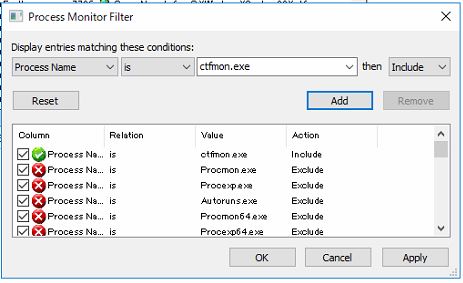
Windows10で設定の検索でキーボード入力ができない、タッチキーボードが起動できない問題を解決できた方法を説明します。 全く同じ状況の人はいないかもしれませんが、同様の状況の場合、参考になると思います。 Process Monitorをダウンロードして起動 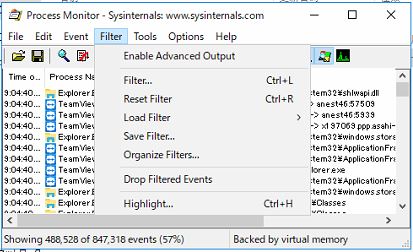 「Filter」→「Filter」で Process Name is ctfmon.exe として「Add」
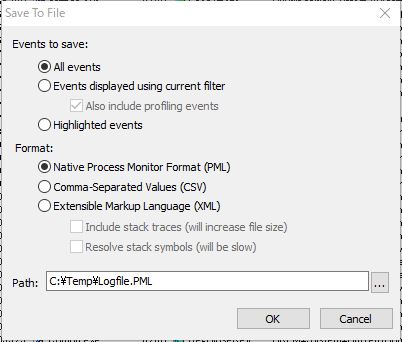
  Fliterした結果がうまく表示されない場合は、「File」→「Save…」で 「Save To File」を開き、「All events」を選択して保存します。
  保存したものは、Process Monitorで開いて、Filterをかけて確認することができます。 正常なコンピューターの場合は次の画像のようになります。
 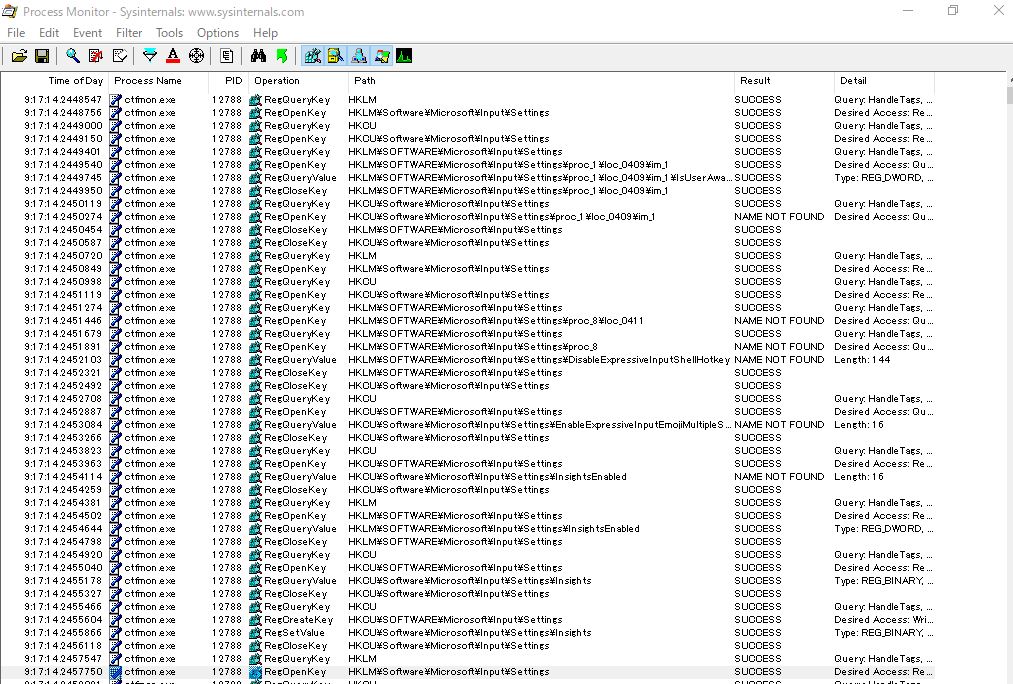 不具合が発生している方はこちらです。
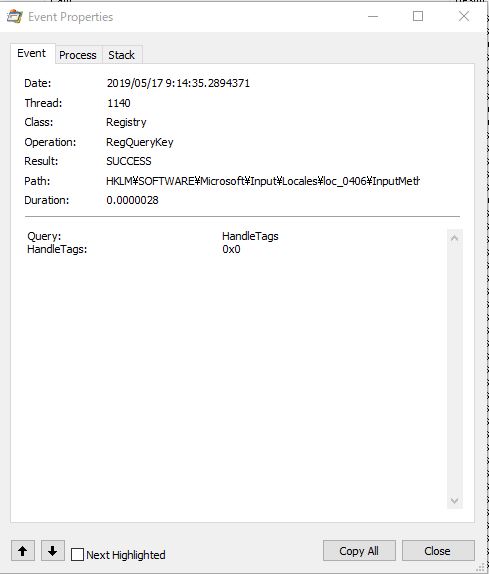
 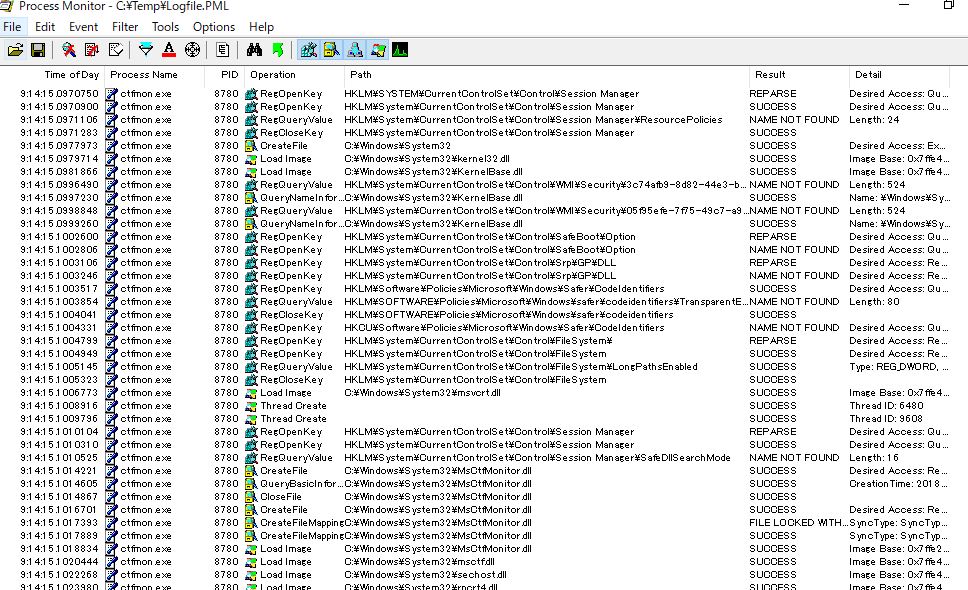 Resultの列を見ると、正常な方で見られないキーワードは「REPERSE」と「FILE LOCKED WITH…」 ただ、これらは関係なさそうでした。 一旦フィルタを解除して時系列に見ていった所、レジストリの 「HKLM\SOFTWARE\Microsoft\Input\Locales\loc_0406\InputMethods\1」を読み取ろうとして、NAME NOT FOUNDとなった直後にctfmon.exeが落ちていることがわかりました。 レジストリエディタで正常なPCの「HKLM\SOFTWARE\Microsoft\Input\Locales\loc_0406\InputMethods\1」をエクスポートして、不具合が生じているコンピュータでインポートしたら、タッチキーボードが起動できるようになり、「設定の検索」やコルタナの検索ボックスにも入力できるようになりました。