/ 更新: 2019/5/30
リモートデスクトップでコピペできなくなった場合の対処法
パソコントラブル
Windowsのリモートデスクトップ(RDP)で、突然、接続先と接続元の間でコピペができなくなることがあります。 今回は、リモートデスクトップでコピペできなくなった場合の解決策に関して記述します。 [adsense]
リモートデスクトップでコピペできない!
今回出た症状は以下です。
-接続先でコピー → 接続元で貼り付けできない。 -接続元でコピー → 接続先で貼り付けできない。 -接続先でコピー → 接続先で貼り付けはできる。 -接続元でコピー → 接続元で貼り付けはできる。
以上の症状から、リモートデスクトップを経由したコピーアンドペーストだけが機能していないということがわかります。
確認する項目
まずは、設定が正しいか?プログラムは正常に動作しているのかを確認する必要があります。 確認するのは以下の2点です。 -接続のプロパティ→ローカルデバイスとリソースでクリップボードにチェックが入っているかどうか? 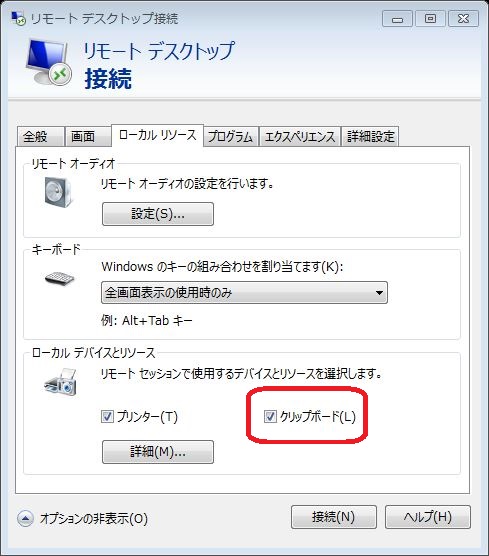 -タスクマネージャーで「rdpclip.exe」(RDPクリップボードモニター)が起動しているか確認する。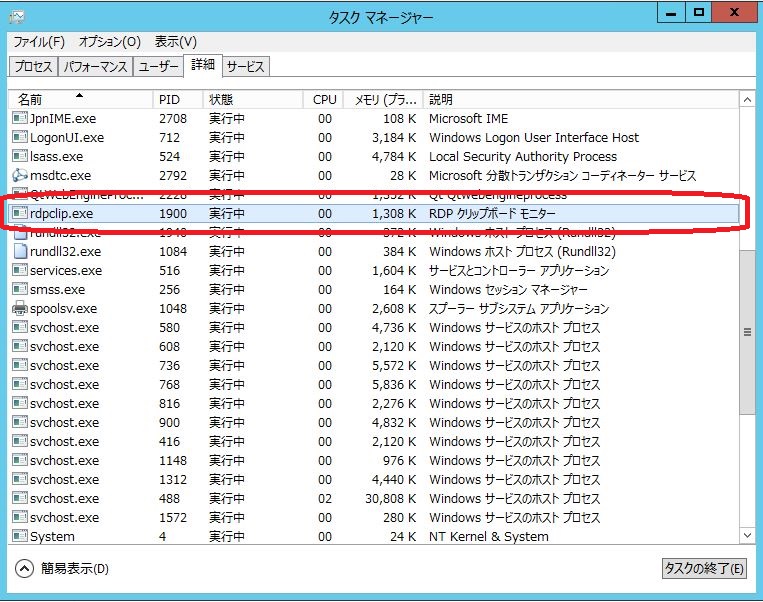
対処方法は?
上記2点に問題がある場合は、それらを直します。 両方共正しいのに、正常動作しない場合、「rdpclip.exe」を再起動します。
「rdpclip.exe」を再起動する手順
「rdpclip.exe」選択した状態で右下の「タスクの終了」をクリックし、 「プロセスの終了」をクリックします。 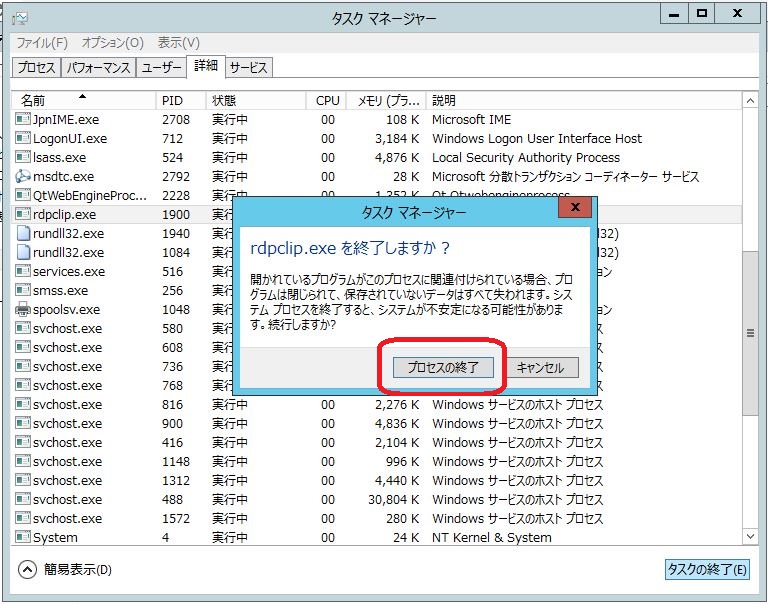 これで、「rdpclip.exe」が終了しました。 次は起動させます。 「ファイル」→「新しいタスクの実行」
 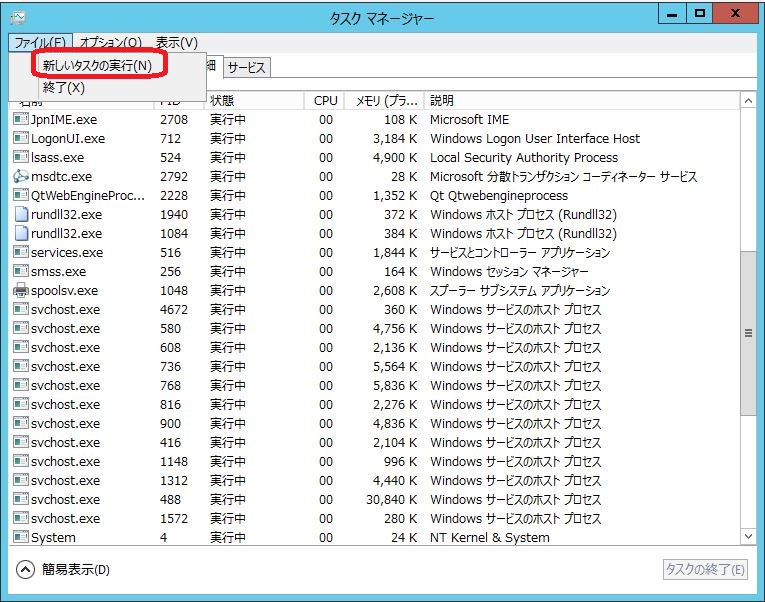 「rdpclip.exe」と入力し、「OK」をクリック
 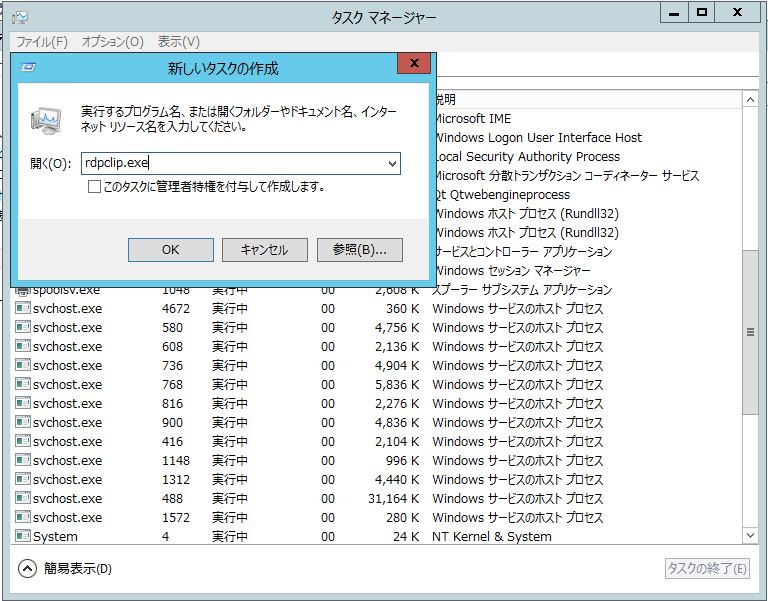 以上で完了です。
他に問題点はある?
私が把握しているRDPのその他の問題点として、WindowsXPとWindows10の間では、コピペができません。 この問題を解決することはできませんでした。 以前はできたのですが、そのときは、 Windows10→WindowsXPはOK WindowsXP→Windows10でファイルが壊れるという問題がありました。 ファイルの壊れ方は、例えば、ファイルの内容が「あいうえお」だったとすると、 「えおあいう」となってしまうような感じでした。 パケットの順序が狂っていたのでしょう。 WindowsXPとWindows7の間も同様かもしれません。
代替案
クリップボード転送ができない場合、他のアプリで代替するのが楽です。 例えば、TeamViewerをインストールして代替として使うことが可能です。 ただし、TeamViewerは、複数のコンピューターにインストールして使っていると商用利用とみなされて、無料で使用できなくなることがあるので注意です。 Dropboxでフォルダ共有するというのも楽です。