/ 更新: 2019/5/23
PDFファイルから高画質、高解像度画像切り取りコピーをする方法
Tips
PDFファイルファイルの一部をキャプチャして、画像として使用する場合、画質が落ちてしまう問題を解決する方法を紹介します。 パソコンの画面にPDFファイルを表示し、コピーしたい部分を最大限拡大して、プリントスクリーンやSnipping Toolなどでキャプチャして、ペイントに貼り付けてJPG、PNGなどで保存した場合、保存される画像の解像度は、現在使用しているモニタの解像度と同じになってしまいます。 [adsense] 保存された画像ファイルを開いて、拡大してみると、PDFファイルで拡大したときよりも、文字がぼやけていたりして、画質が落ちています。 なんとか元のPDFファイルと同等の画質で切り取りできないものかと考え、やり方を調べました。 ワードやエクセル。パワーポイントなどに貼り付けするとぼやける。 そんな問題の解決策、画像を劣化させない方法です。
PDFファイルから高画質、高解像度画像切り取りコピーをする方法
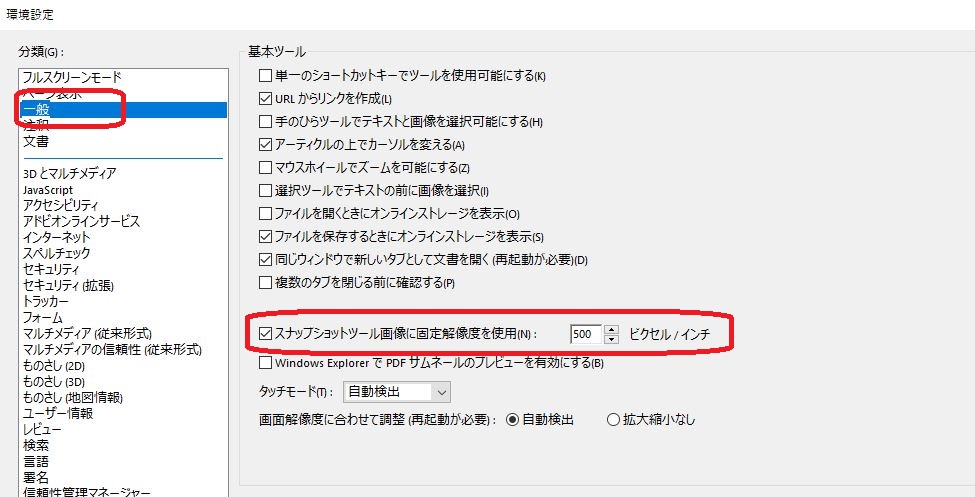
無料のAdobe Acrobat Reader DCでやる方法です。 「編集」→「環境設定」 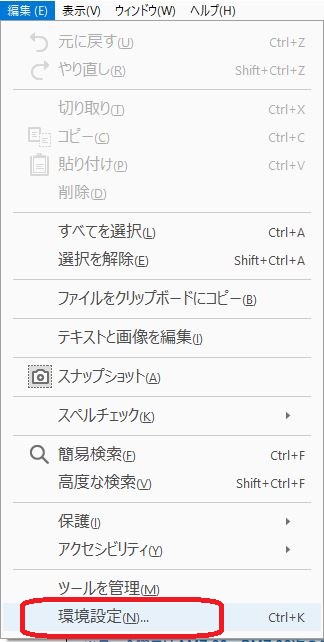 分類「一般」を開きます。 「スナップショットツール画像に固定解像度を使用」にチェックを入れます。 「ピクセル/インチ」の欄は1~720まで入力可能です。 最大は720ですが、500くらいにしておけば十分だと思います。
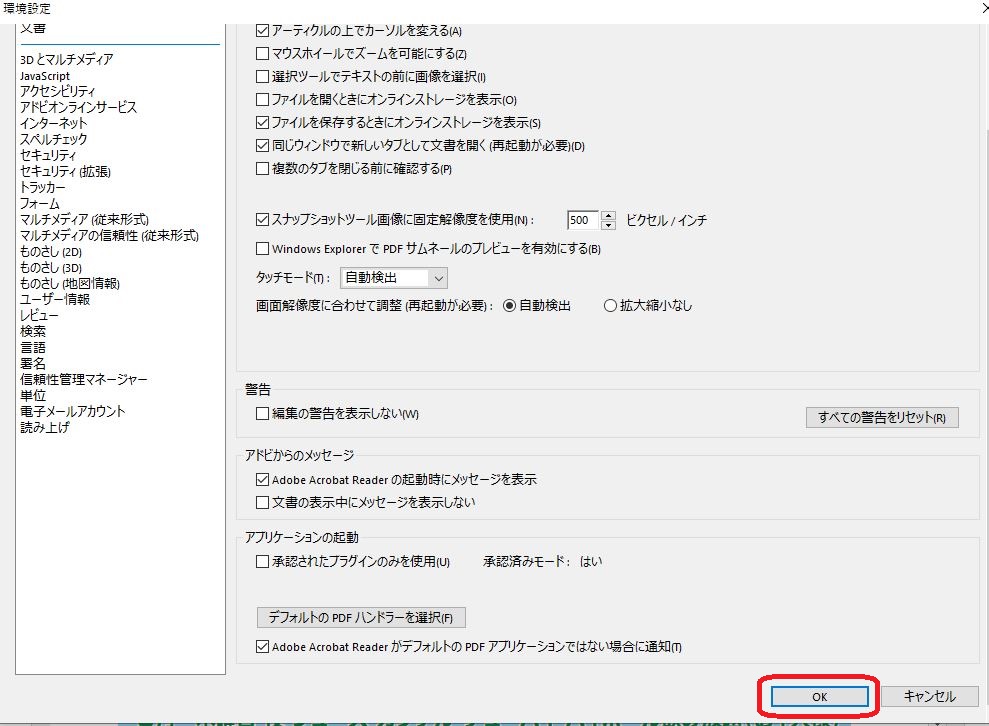
  下がって、「OK」をクリック
  「編集」→「スナップショット」をクリックしてから、マウスで範囲指定で画面のスナップショットを取ることができます。
 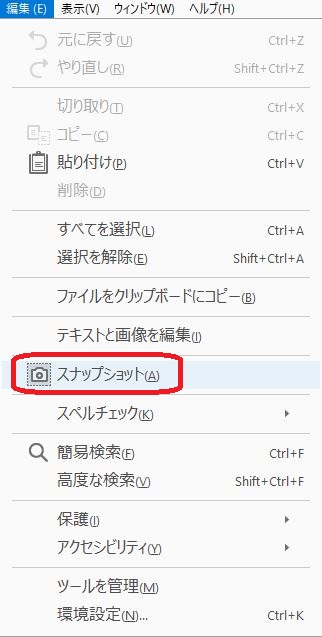 クリップボードの画像がコピーされるので、ペイントツールなどに貼り付けてから画像を保存します。